画面を閉じても記録
位置情報をバックグラウンドで記録。履歴から日付や距離を確認し、過去のルートを開けます。
 Vroma
Vroma
出発前に記録を始めたら、iPhoneをしまって出かけよう。移動の軌跡はGPXに。気になった場所はマークに。帰ってから、写真や動画を見返す手掛かりになります。
iPhone · iOS 18+
App Store
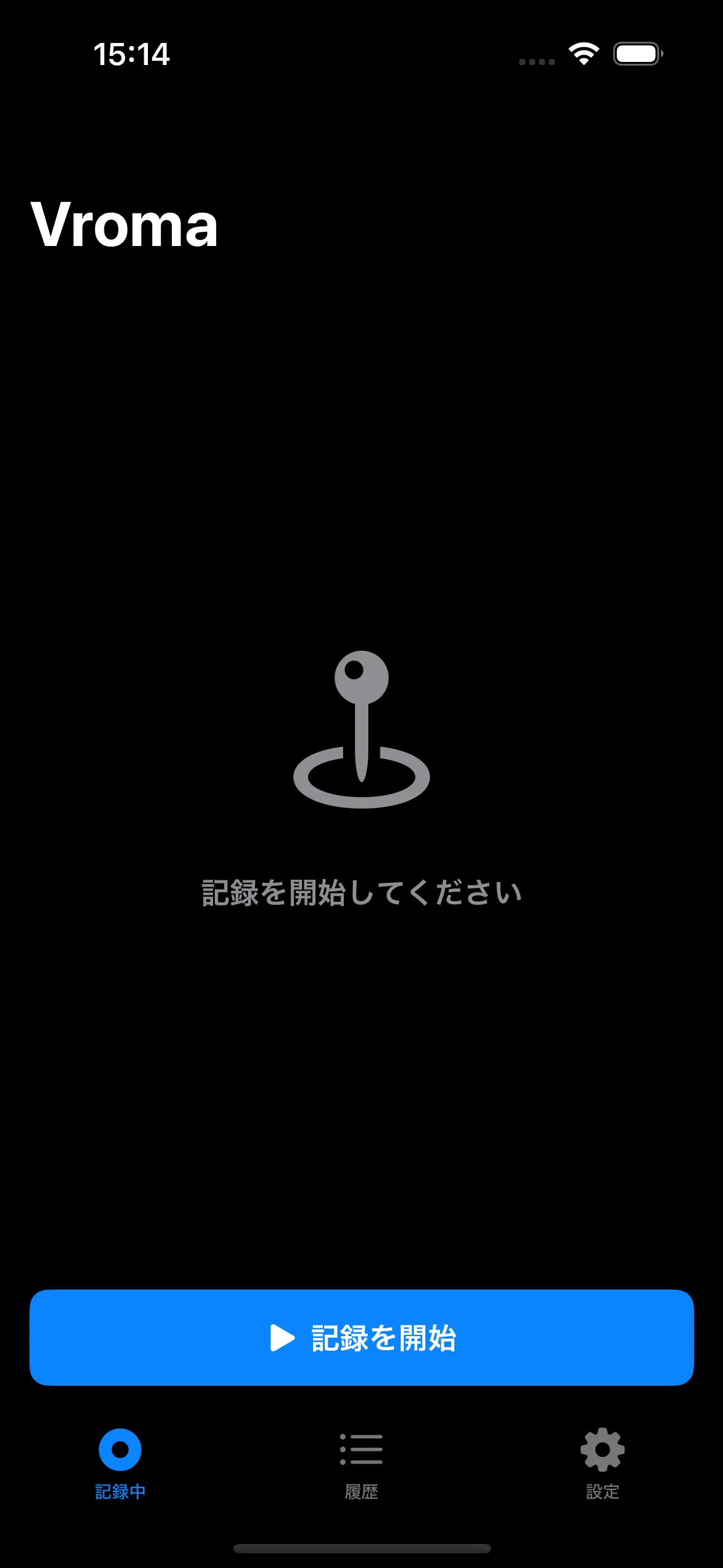
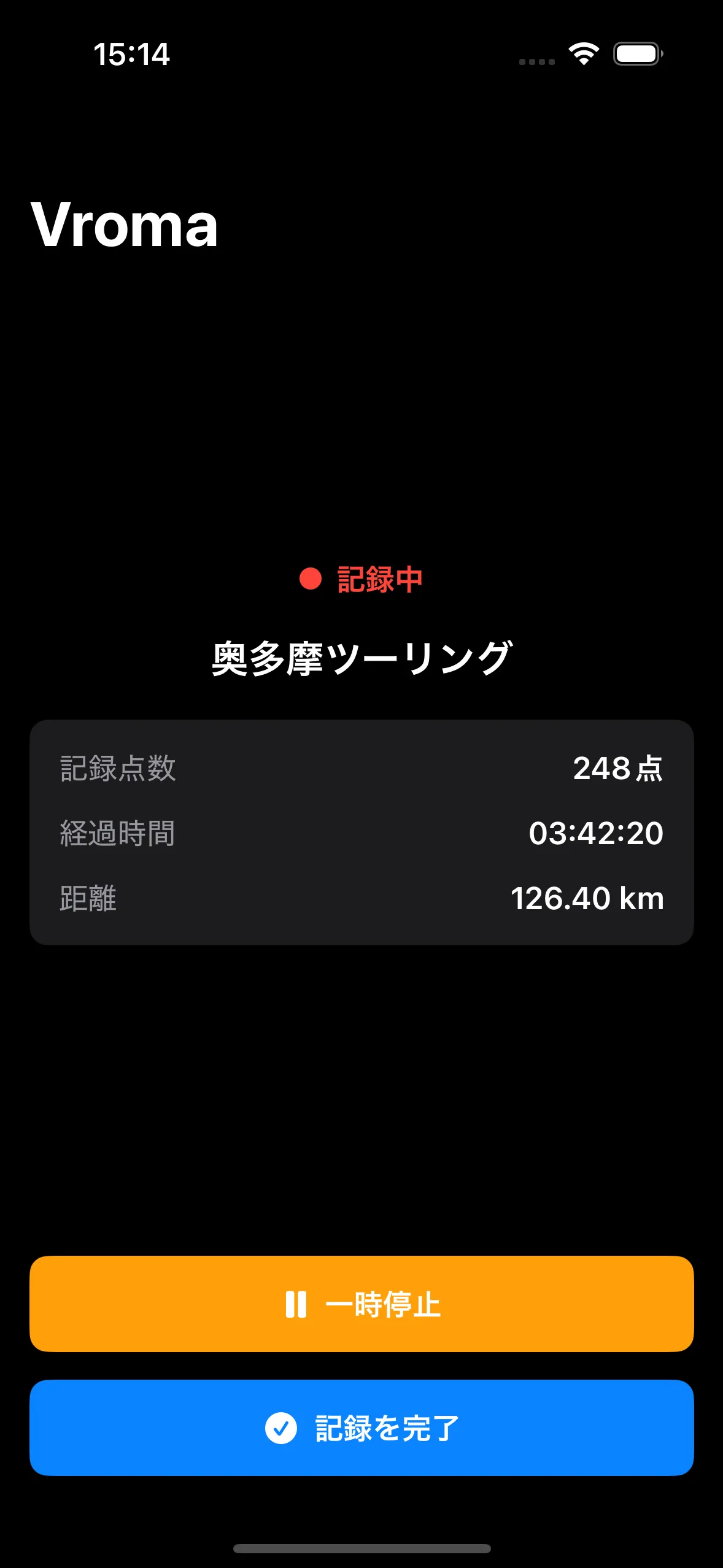
位置情報をバックグラウンドで記録。履歴から日付や距離を確認し、過去のルートを開けます。
記録画面のボタンやSiriの「Mark with Vroma」で保存。コメントは必要なときだけ、あとから追加できます。
CarPlayから記録開始やマーク保存。任意でInsta360 X5と接続し、録画操作やバッテリー・空き容量の確認もできます。
GPXの保存先フォルダを選び、位置情報を「常に許可」にします。設定が済んだら記録を開始します。
気になった場所でマークを保存。iPhoneの操作は安全に停車してから行ってください。
記録を完了するとGPXとマークCSVを書き出します。保存したファイルをMacへコピーして、目的に合うアプリで開きます。
はい。記録・履歴確認・GPX書き出しはiPhoneで完結します。Macのアプリは、ルート編集や写真・動画との連携を行うときに使います。
不要です。X5連携は任意です。Insta360 X5は実機確認済み、その他のXシリーズは未検証、Ace Pro 2は現在のiOS SDKでは未対応です。設定方法はサポートをご覧ください。