 Vroma Studio
ルートを動画にする
GPXの軌跡とアイコンを地図背景に重ねて書き出し。カメラで撮った映像に添える、ルート紹介用の動画を作れます。
GPXの軌跡とアイコンを地図背景に重ねて書き出し。カメラで撮った映像に添える、ルート紹介用の動画を作れます。
出力サイズとフレームレートを設定。現在は幅・高さ各100〜960px、30/60fpsの出力に対応しています。
VromaのマークをFinal Cut Pro XMLへ反映。撮影中に残した時刻を、あとから映像を編集する手掛かりにできます。
GitHub ReleasesからDMGを入手してインストール。GPXフォルダを開き、動画にする記録を選びます。
自分のMapbox public token(pk...)を設定します。地図画像の取得にはインターネット接続が必要です。
動画エクスポートでサイズとフレームレートを選び、書き出します。更新時もGitHub Releasesから手動で入手します。
アプリ自体は無料です。地図画像取得の費用は、利用者自身のMapbox契約と利用量によって変わります。Mapboxの契約・課金・トラブル対応はアプリのサポート範囲外です。
撮影動画の切り出しにはVroma Cutを使います。Vroma Studioは、GPXから地図動画を作るためのアプリです。
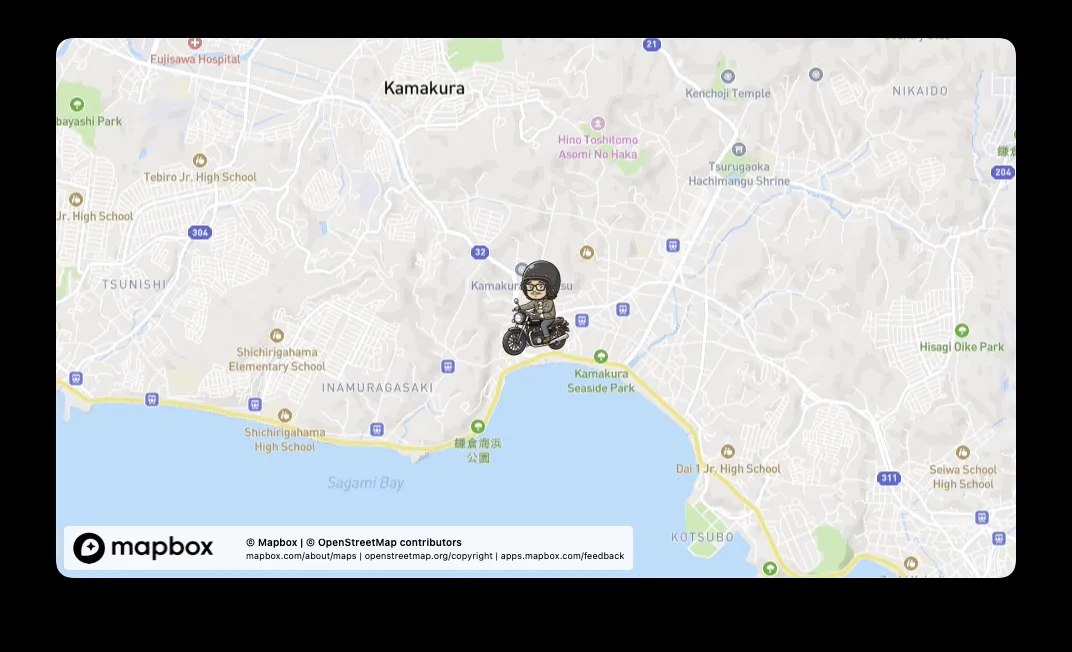
地図動画のサンプル。この例のMapbox Static Images API呼び出しは96回でした。回数はルートや出力条件で変わります。
サンプル動画をYouTubeで見る ↗アプリは無料。地図画像の取得には、利用者自身のMapbox契約に応じた費用が発生する場合があります。配布・更新はGitHub Releasesから。