はじめに
Chrovaの基本的な使い方と、Register Folder、Import、Catalog、Thumbnailの関係を説明します。
基本概念
📚 Catalog(カタログ)
写真・動画のメタデータを管理するデータベースです。カタログには以下の情報が保存されます:
- ファイル名、サイズ、ハッシュ値
- 撮影日時、カメラ情報、GPS情報(EXIF)
- 評価、フラグ、タイトル、キャプション(ユーザーが追加)
- オリジナルファイルへの参照(相対パス)
重要: カタログにはメタデータのみが保存され、オリジナルファイルは別の場所に保管されます。
📁 Source Folder(ソースフォルダ)
オリジナルファイルが保存されているフォルダです。Chrovaに登録(Register)することで、そのフォルダ内のファイルを管理できるようになります。
- 外付けドライブ、NAS、Mac内部のフォルダなど
- 複数のソースフォルダを登録可能
- フォルダがオフラインの場合は検出され、通知されます
🖼️ Thumbnail(サムネイル)
オリジナルファイルから生成される縮小画像です。グリッド表示を高速化するために使用されます。
- HEIC形式で保存
- カタログフォルダ内の専用ディレクトリに保存
- 撮影日時(YYYY/MM/DD)でフォルダ分け
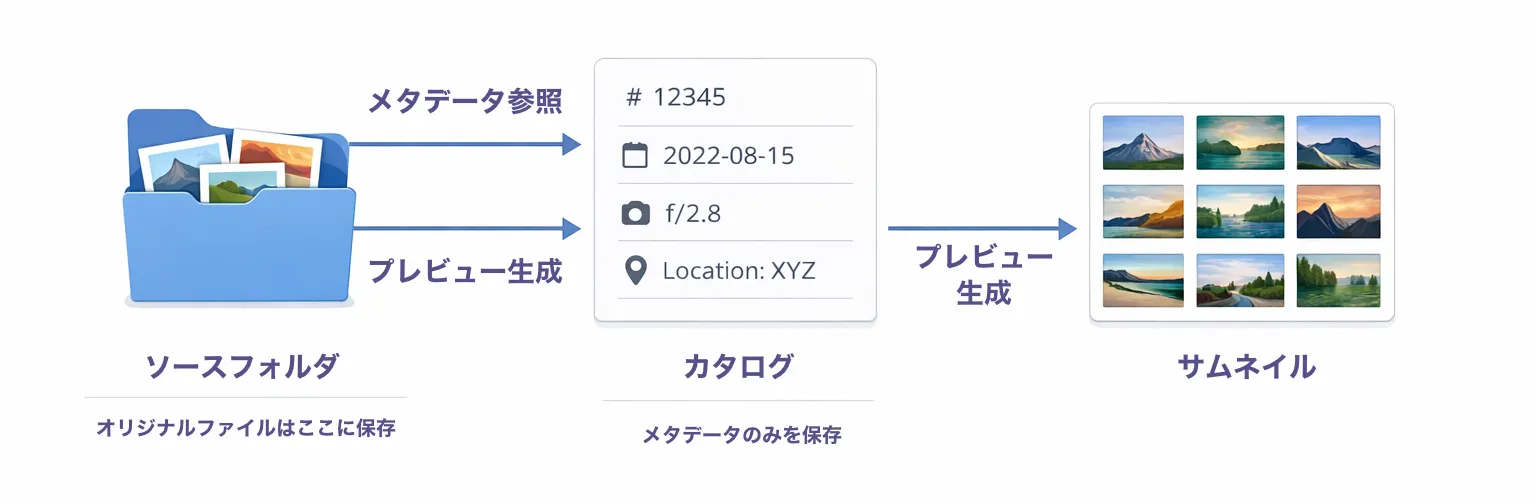
シナリオ1: 既存の写真フォルダを管理する
すでにYYYY/MM/DD形式で整理されている写真フォルダがある場合、Register Folderを使ってChrovaで管理できます。
フォルダ構造の例
/Volumes/Photos/MyLibrary/
├── 2024/
│   ├── 01/
│   │   ├── 01/
│   │   │   ├── IMG_0001.jpg
│   │   │   └── IMG_0002.jpg
│   │   └── 15/
│   │       └── IMG_0100.jpg
│   └── 12/
│       └── 25/
│           └── IMG_0500.jpg
Register Folderの手順
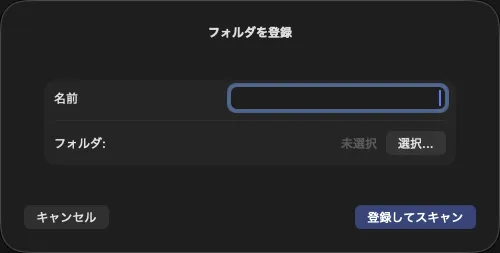
ツールバーの「Register Folder」をクリック
または、設定画面からソースフォルダを追加します。
管理したいフォルダを選択
/Volumes/Photos/MyLibrary/ を選択します。
重要: YYYY/MM/DDフォルダではなく、その親フォルダ(ルートフォルダ)を選択してください。
スキャンが開始される
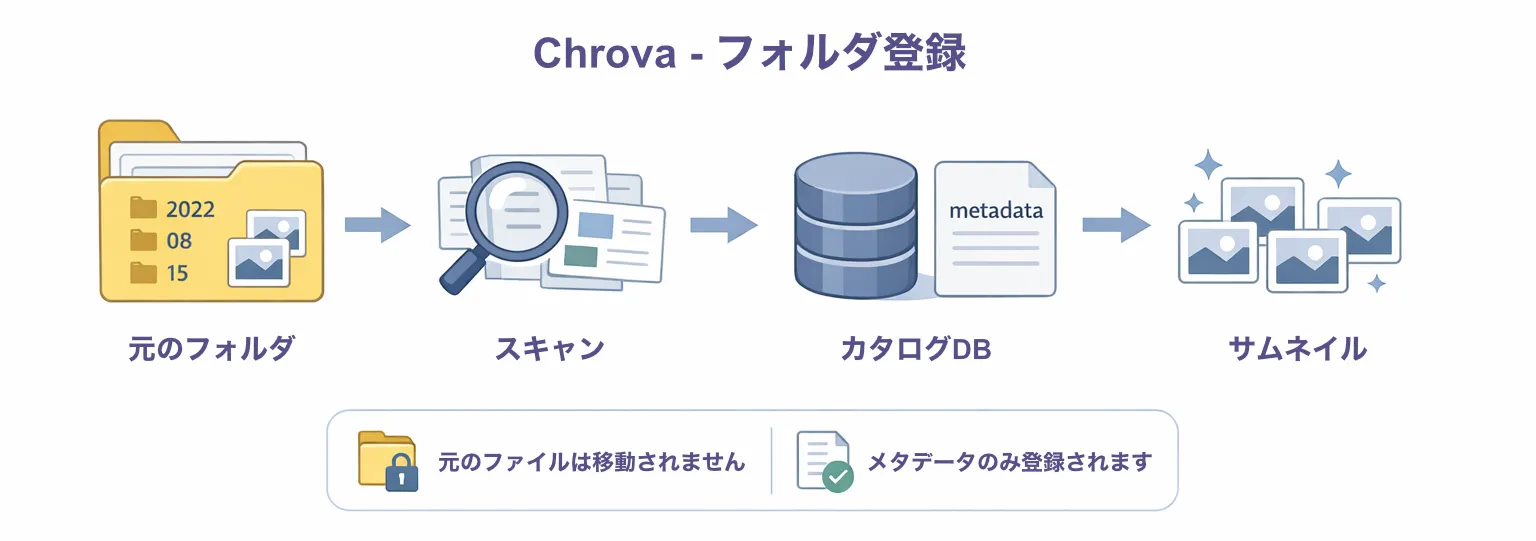
Chrovaは以下の処理を行います:
- フォルダ内の全ての写真・動画ファイルを検索
- 各ファイルのメタデータ(EXIF)を読み取り
- ファイルハッシュを計算
- データベース(カタログ)に登録
- サムネイルを生成
何が起きるか
✓ オリジナルファイルは移動されません
ファイルは元の場所(/Volumes/Photos/MyLibrary/)にそのまま残ります。
✓ メタデータがデータベースに登録されます
カタログファイル内のSQLiteデータベースに、各ファイルの情報が保存されます。
✓ サムネイルが生成されます
カタログフォルダ内の thumbnails/YYYY/MM/DD/ にサムネイルが保存されます。
空のフォルダをRegisterした場合
空のフォルダをRegisterすることも可能です。この場合:
- スキャン処理は即座に完了します(ファイルが0件のため)
- 後でImport機能を使って、このフォルダに写真を追加できます
- 新しい写真の保存先として使用できます
推奨: 新しい写真を整理する専用フォルダを作成し、空の状態でRegisterしておくと便利です。
シナリオ2: 新規写真をインポートする
SDカードや別のフォルダから新しい写真をChrovaに取り込む場合、Import機能を使用します。
Importの手順
事前準備: 保存先フォルダをRegister
まず、写真を保存したい場所をRegisterしておきます。
例: /Volumes/Photos/MyLibrary/
ツールバーの「Import」をクリック
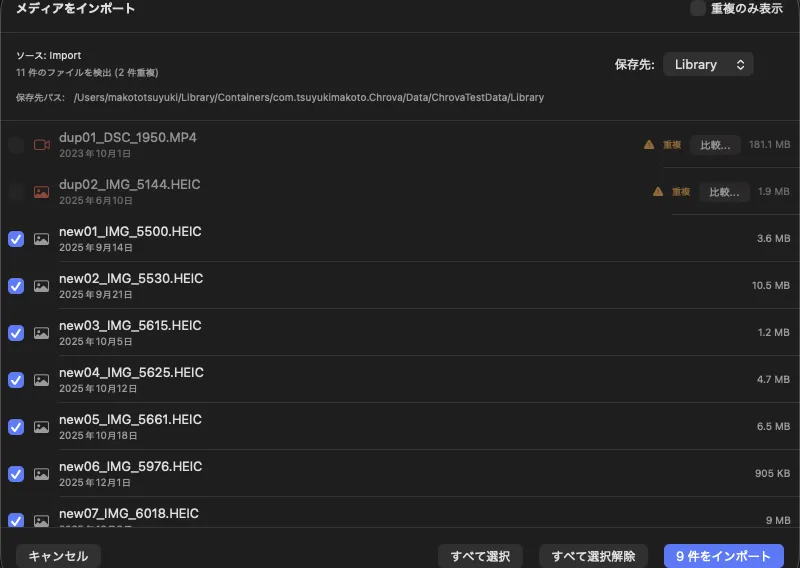
Importダイアログが開きます。
インポート元フォルダを選択
SDカードや別フォルダを選択します。
例: /Volumes/SD_CARD/DCIM/
Chrovaは自動的にファイルをスキャンし、リストに表示します。
保存先フォルダを選択
「Destination」ドロップダウンから、Register済みのフォルダを選択します。
例: MyLibrary (/Volumes/Photos/MyLibrary/)
インポートするファイルを選択
デフォルトで全てのファイルが選択されています。必要に応じて選択を解除できます。
重複ファイルは自動的に選択解除されます(後述)。
「Import X Files」をクリック
インポート処理が開始されます。
Import処理で何が起きるか
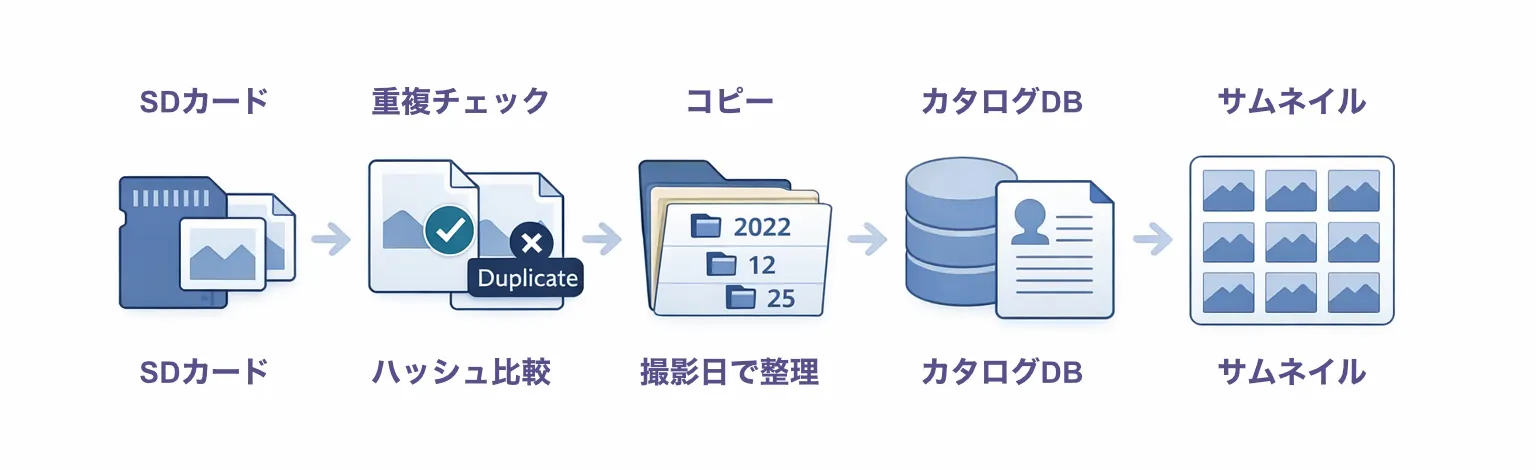
1. ファイルのコピー
選択したファイルが保存先フォルダにコピーされます。
コピー元:  /Volumes/SD_CARD/DCIM/IMG_1234.jpg
コピー先:  /Volumes/Photos/MyLibrary/2024/12/25/IMG_1234.jpg
整理ルール: 撮影日時(EXIF)に基づいて、YYYY/MM/DD/ フォルダに自動的に整理されます。
2. 重複チェック
インポート前にファイルハッシュを計算し、既にカタログに登録されているファイルと比較します。
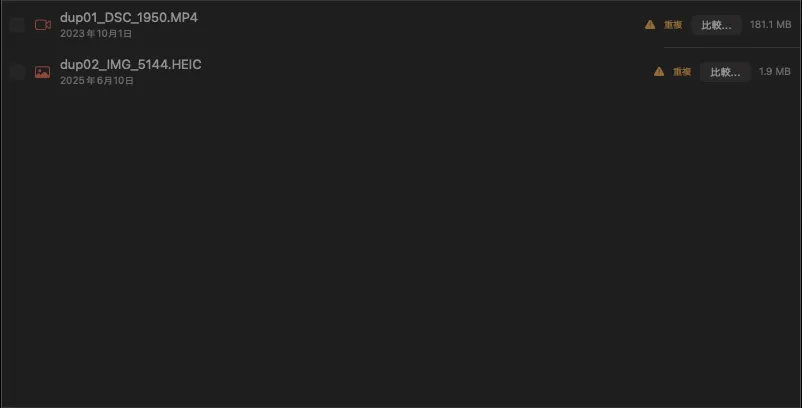
- 重複が検出されたファイルは、リストに「Duplicate」マークが表示されます
- デフォルトでは選択解除されます(インポートされません)
- 「Compare...」ボタンで詳細を確認できます(後述)
3. データベース登録
コピーされたファイルのメタデータがカタログに登録されます。
4. サムネイル生成
各ファイルのサムネイルが生成され、カタログフォルダ内に保存されます。
Importとファイル名の重複
保存先フォルダに同じファイル名が既に存在する場合、自動的に連番が付与されます:
既存:  IMG_1234.jpg
新規:  IMG_1234_1.jpg  ← 自動的に連番が追加される
注意: これはファイル名の重複であり、ハッシュ値による重複検出とは異なります。
重複ファイルの扱い方
重複検出の仕組み
Chrovaは以下の方法でファイルの重複を検出します:
ファイルハッシュの計算
- 2MB未満のファイル: ファイル全体のハッシュ値を計算
- 2MB以上のファイル: 先頭1MBと末尾1MBのハッシュ値を計算
同じハッシュ値を持つファイルが既にカタログに存在する場合、「重複」として検出されます。
⚠️ 誤検知の可能性
2MB以上のファイルで先頭・末尾のみをチェックするため、稀に異なるファイルが重複と判定される可能性があります。そのため、比較機能を提供しています。
重複ファイルの比較
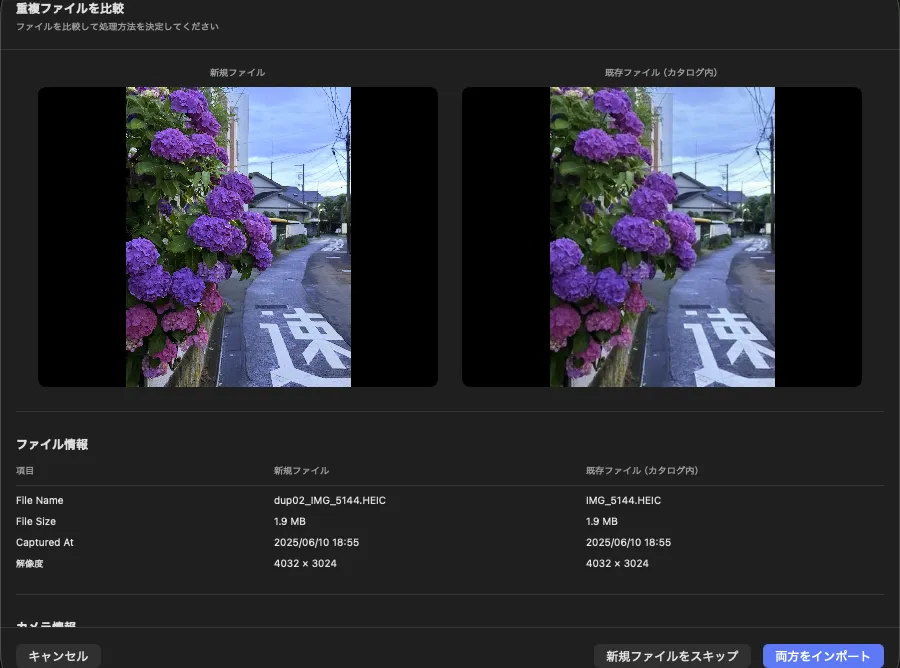
重複と判定されたファイルの「Compare...」ボタンをクリックすると、比較画面が開きます。
3つの選択肢
Skip New File(新規ファイルをスキップ)
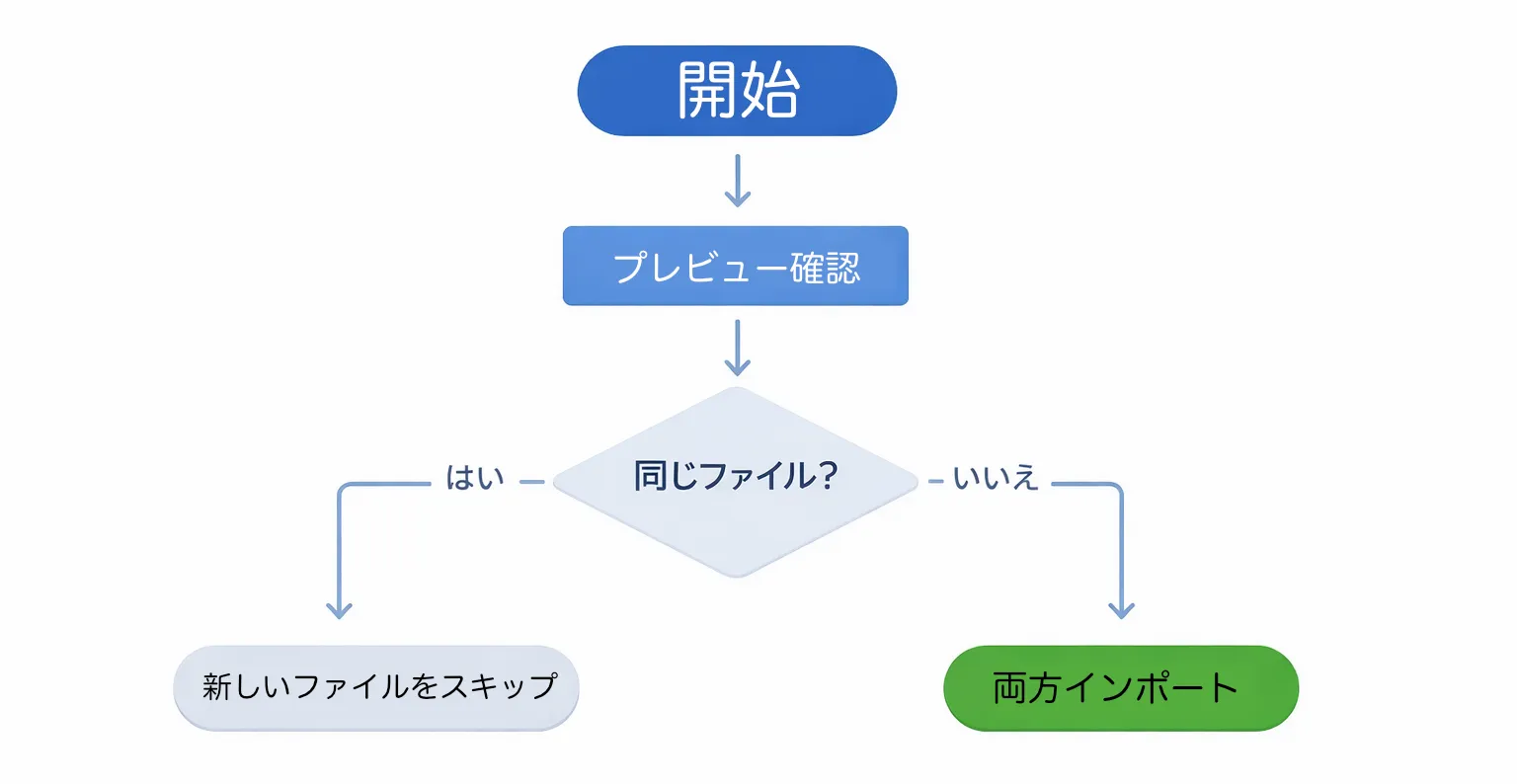
デフォルト動作: 新規ファイルをインポートせず、既存ファイルをそのまま維持します。
使用場面:
- ✓ 既にインポート済みのファイルを再度インポートしようとしている
- ✓ プレビューを確認して、完全に同じファイルであることを確認できた
- ✓ 既存ファイルに問題がない
例: SDカードから取り込んだ写真を、後日同じSDカードから再度インポートしようとした場合。
Import Both(両方をインポート)
動作: 新規ファイルと既存ファイルを別物として扱い、両方をカタログに登録します。
使用場面:
- ✓ プレビューを確認して、実際には異なるファイルであることが分かった
- ✓ メタデータ(撮影日時、カメラ情報など)が異なる
- ✓ 稀な誤検知のケース(2MB以上のファイルで先頭・末尾が偶然一致)
例: たまたまファイルの先頭・末尾が似ている別の写真が重複と誤判定された場合。
注意: ファイル名が同じ場合、新規ファイルには自動的に連番(_1)が付与されます。
判断のフローチャート
よくある質問
Q: オリジナルファイルはどこに保存されますか?
A: Register Folderで指定した場所、またはImport時に指定した保存先フォルダに保存されます。Chrovaはファイルを別の場所に移動せず、元の場所(またはインポート先)にそのまま保管します。
Q: サムネイルはどこに保存されますか?
A: カタログファイル(.chrova)と同じディレクトリ内の thumbnails/ フォルダに保存されます。撮影日時でさらにフォルダ分けされています。
Q: ソースフォルダを移動したらどうなりますか?
A: ソースフォルダを移動すると、Chrovaはファイルを見つけられなくなり、オフライン状態として検出されます。設定画面の「Relocate」機能を使って、新しい場所を再設定できます。
Q: 外付けドライブを取り外すとどうなりますか?
A: そのドライブ上のソースフォルダがオフラインとして検出され、通知が表示されます。ドライブを再接続すると、自動的に認識されます。
Q: カタログを削除すると、オリジナルファイルも削除されますか?
A: いいえ。カタログにはメタデータのみが保存されており、カタログを削除してもオリジナルファイルには影響しません。ただし、サムネイルはカタログと一緒に削除されます。
Q: Register FolderとImportの違いは何ですか?
| Register Folder | Import | |
|---|---|---|
| ファイルの移動 | なし(元の場所のまま) | あり(コピーされる) |
| 使用場面 | 既存の整理済みフォルダ | 新規写真の取り込み |
| フォルダ整理 | 既存の構造を維持 | YYYY/MM/DDに自動整理 |
| 重複チェック | なし | あり |
Q: 同じフォルダをImportの保存先とRegisterの両方に使えますか?
A: はい、可能です。推奨される使い方は:
- 空のフォルダをRegisterして保存先として登録
- Importでそのフォルダを保存先に指定
- インポートされたファイルは自動的にカタログに登録される